
Manual de Instalación y Configuración
App COTEL Android
Sigue esta guía interactiva con capturas reales y animaciones que te indican exactamente dónde hacer clic para descargar, instalar y configurar tu App COTEL.
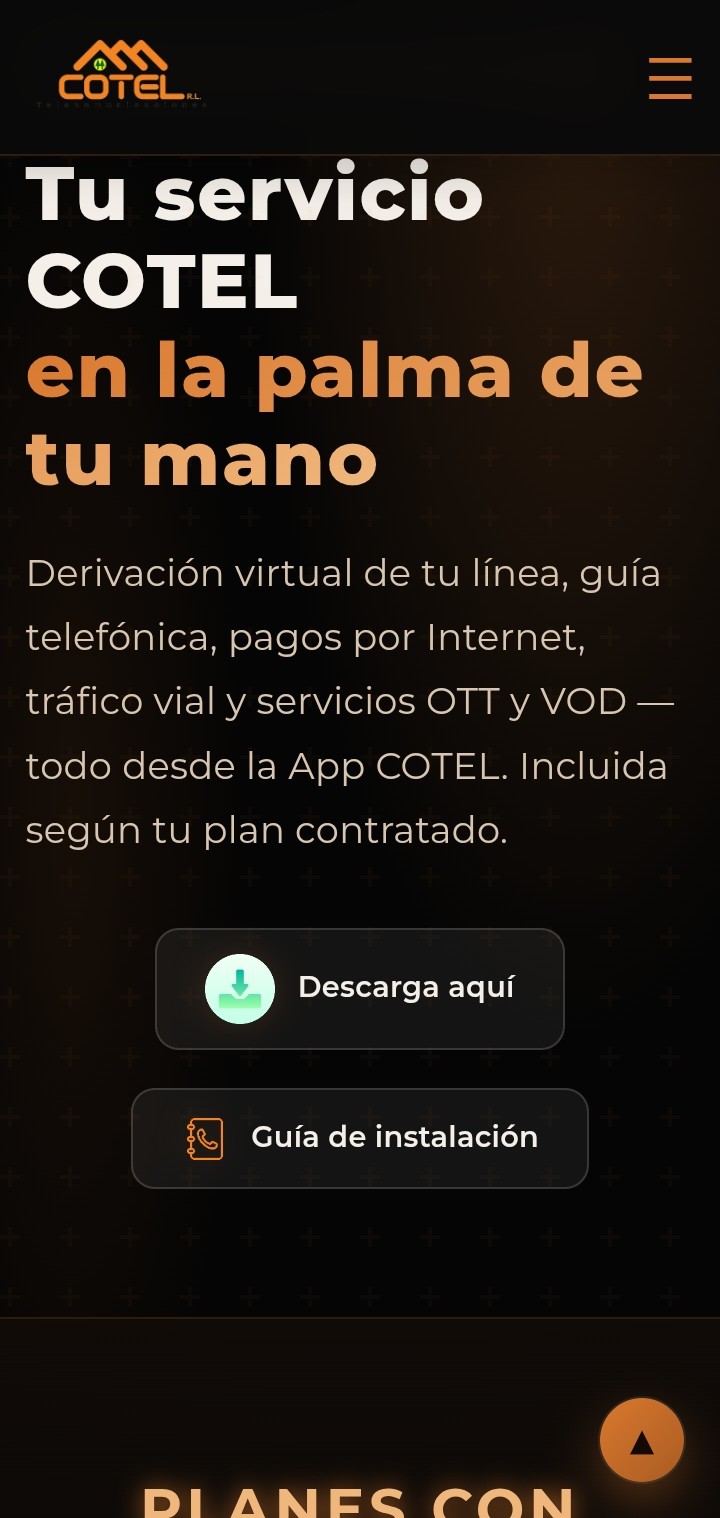
Presiona "Descarga aquí"
Ingresa a la página oficial de la App COTEL y toca el botón Descarga aquí para iniciar la descarga del instalador oficial.
- ✓ Toca el botón de Descarga.
- ✓ Iniciará la descarga del paquete APK .
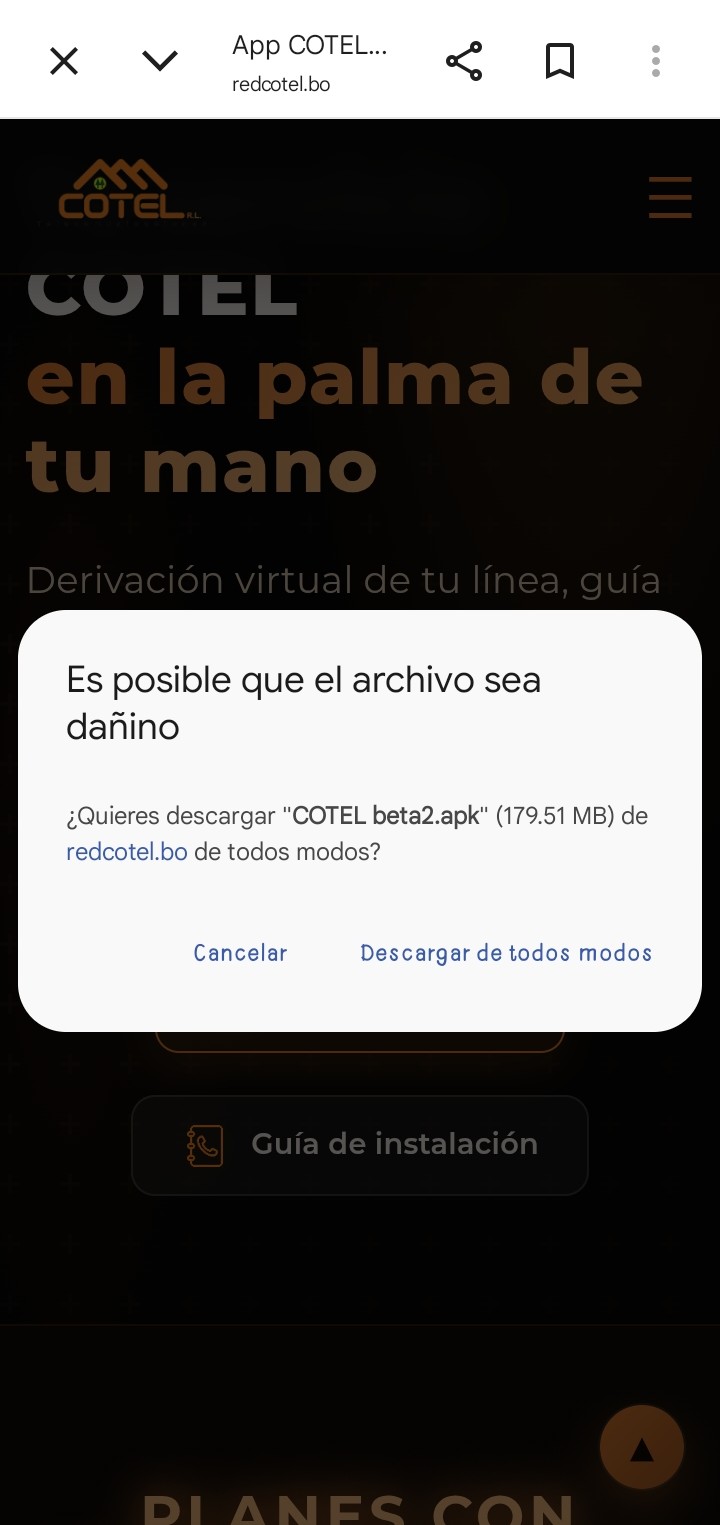
Confirmar "Descargar de todos modos"
Android muestra una advertencia estándar de seguridad al descargar instaladores fuera de la play store.
- ✓ Presiona "Descargar de todos modos" en el cuadro emergente.
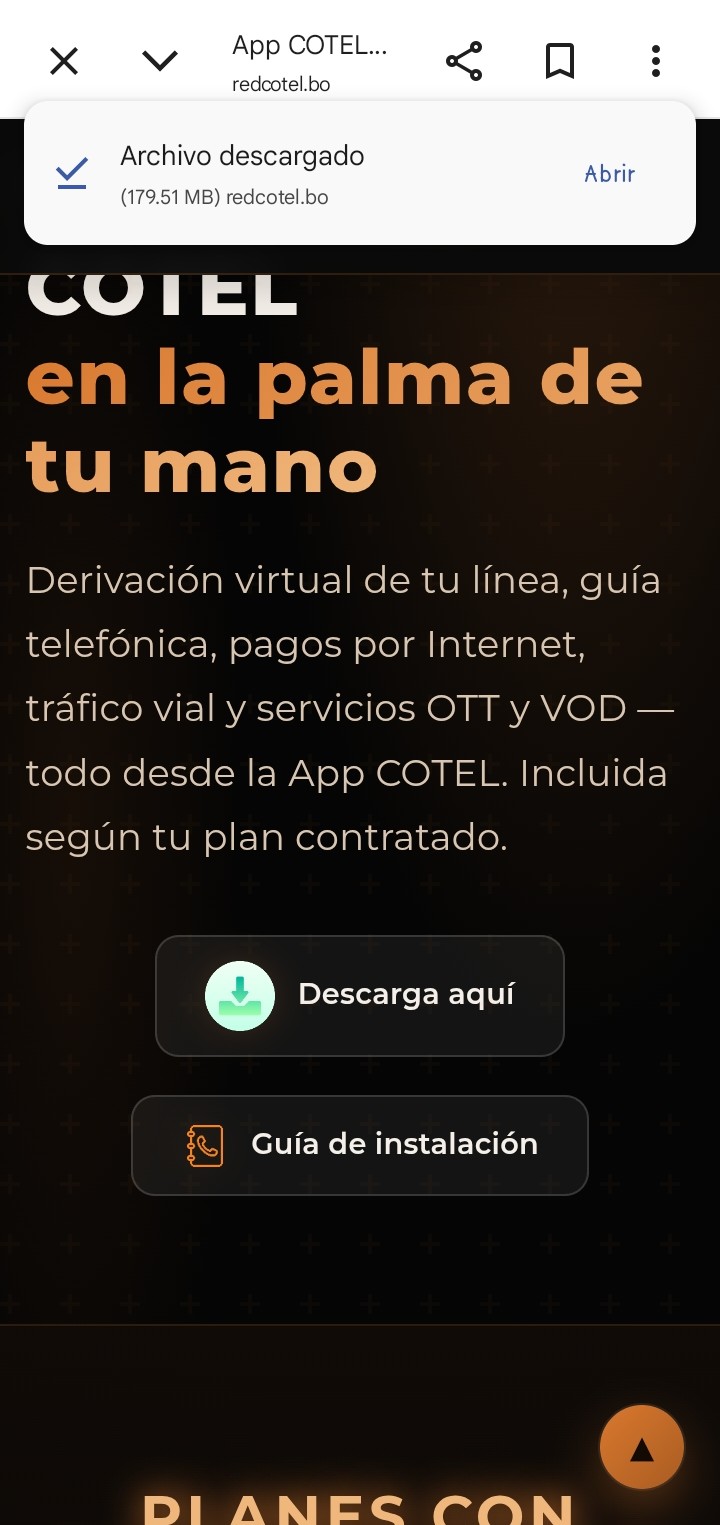
Abrir archivo descargado
Una vez completada la descarga, aparecerá la confirmación *"Archivo descargado"*.
- ✓ Presiona en "Abrir" en la esquina derecha del aviso.
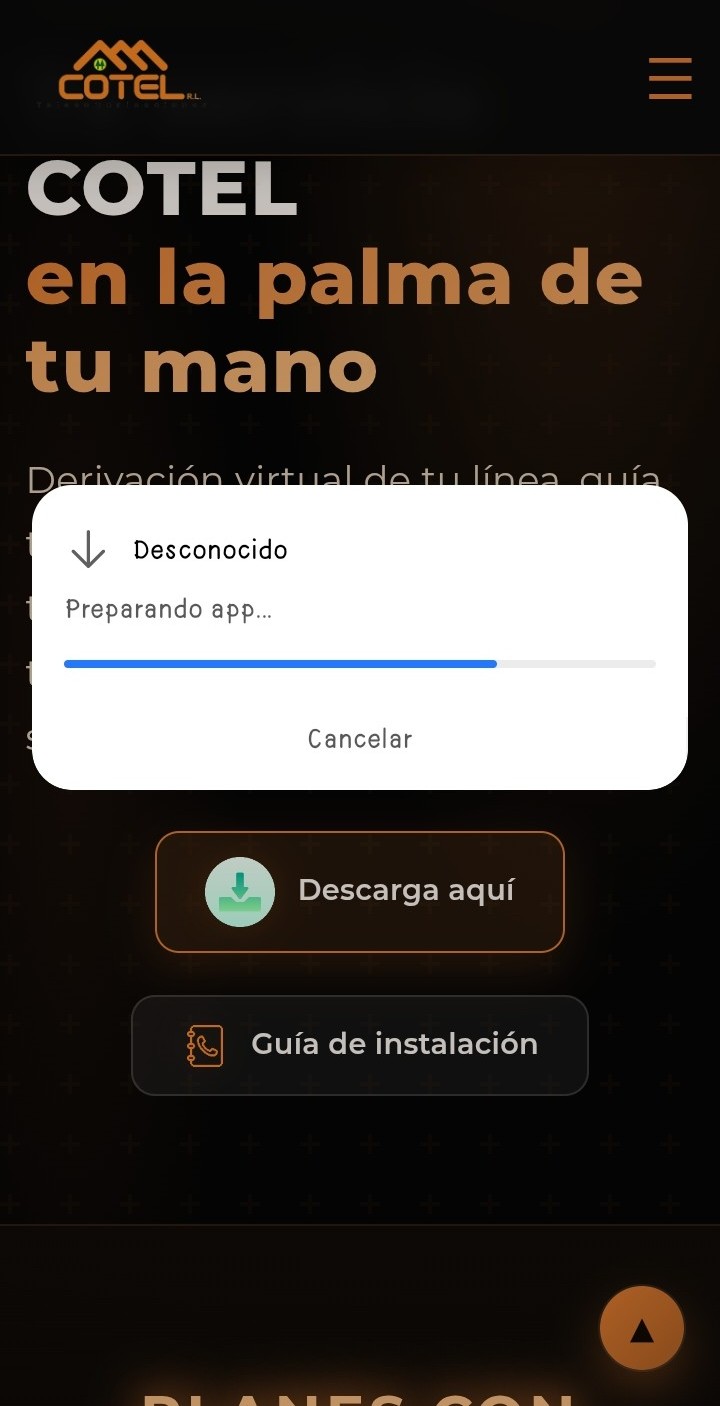
Preparando la aplicación
El sistema Android verificará el instalador durante unos instantes.
- ✓ Espera a que el cuadro de diálogo prepare la app.
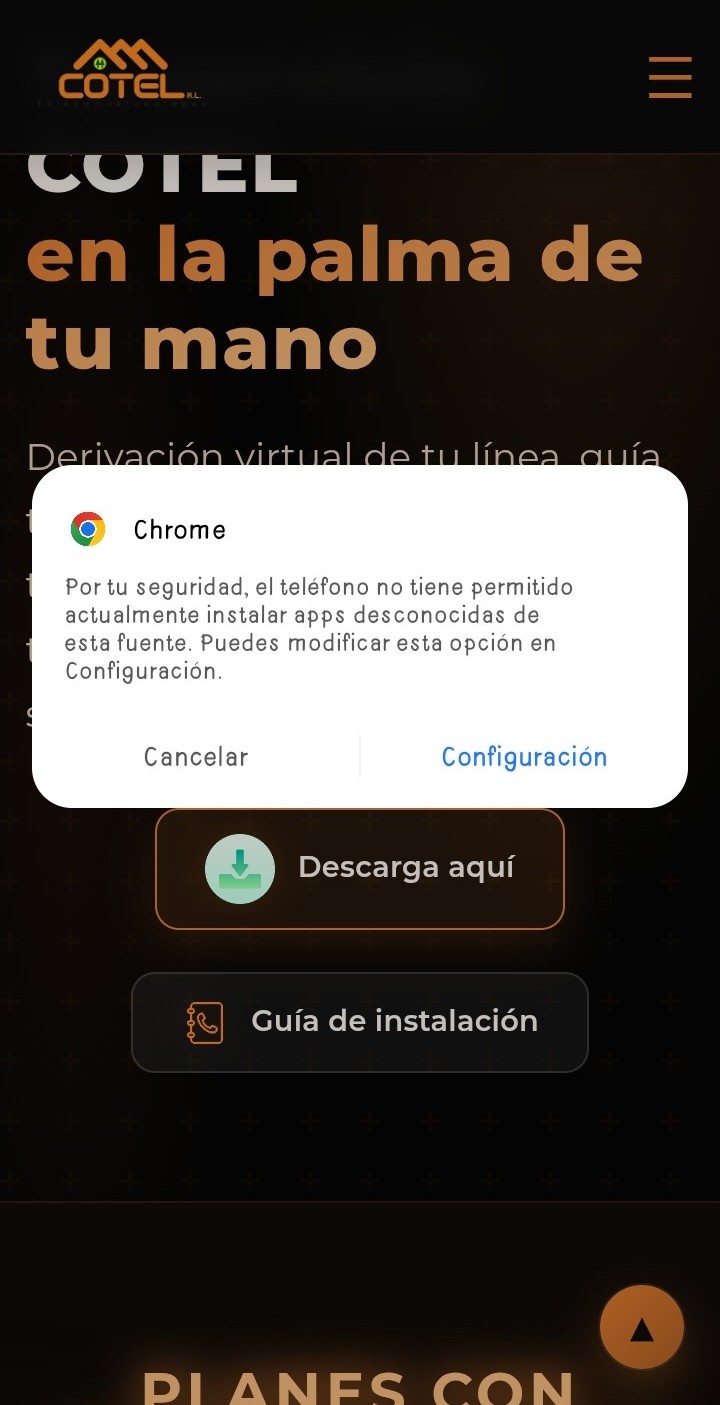
Autorizar origen en Configuración
Si es la primera vez que instalas una app desde Chrome, se solicitará autorizar la fuente.
- ✓ Presiona "Configuración" para abrir los ajustes de seguridad.
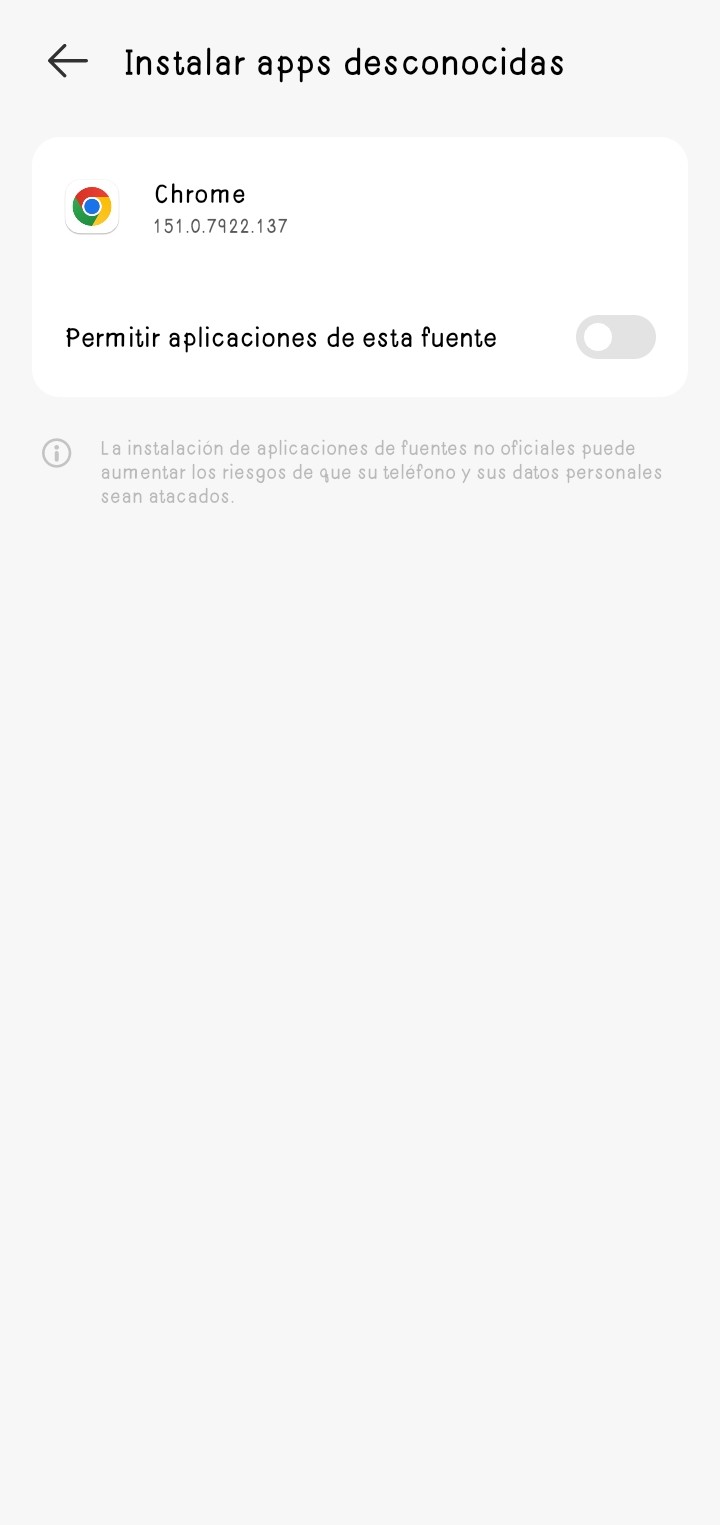
Activar "Permitir aplicaciones de esta fuente"
Habilita la casilla para permitir que el instalador procese el paquete APK.
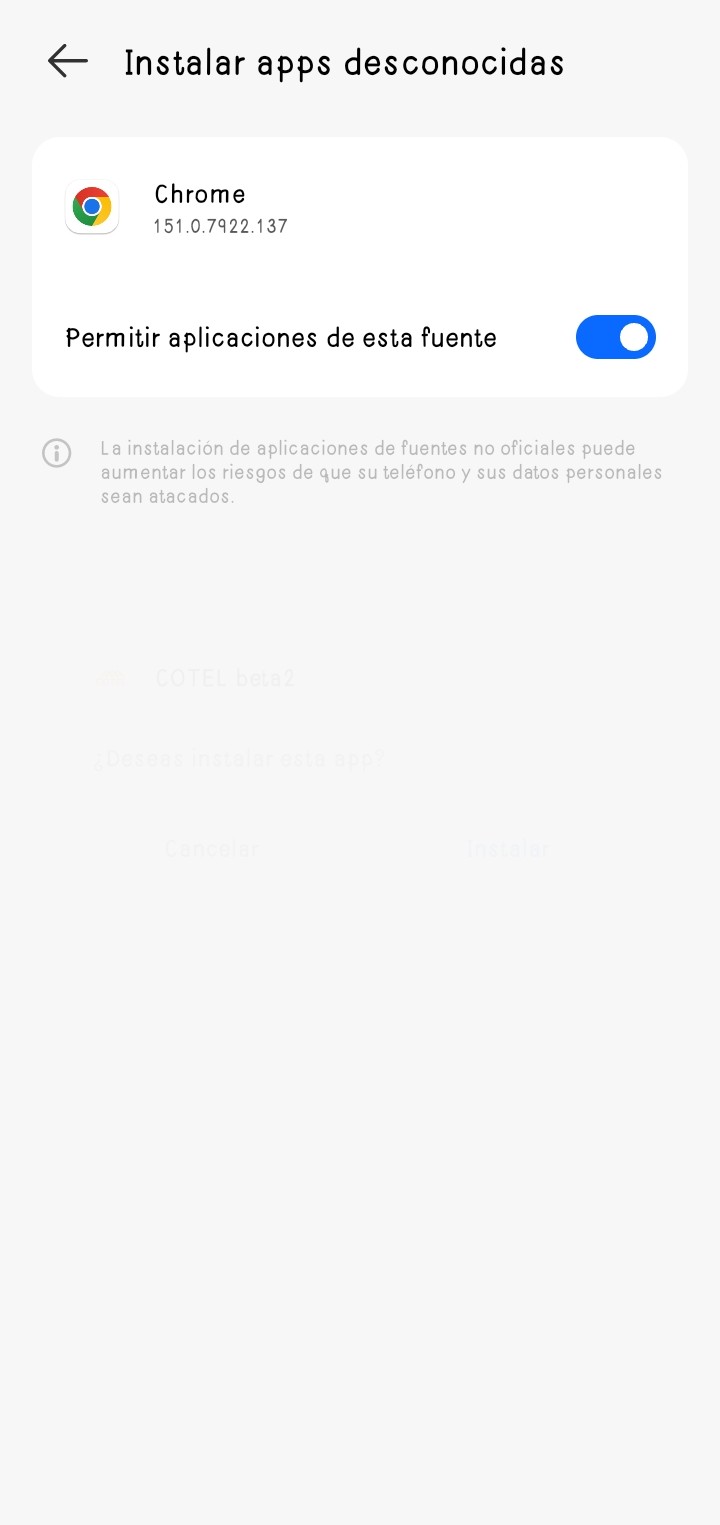
- ✓ Toca el interruptor a la derecha para que cambie a color azul.
Volver atrás al instalador
Con el permiso concedido, regresa a la ventana de instalación.
- ✓ Toca la flecha de retroceso (←) en la esquina superior izquierda.
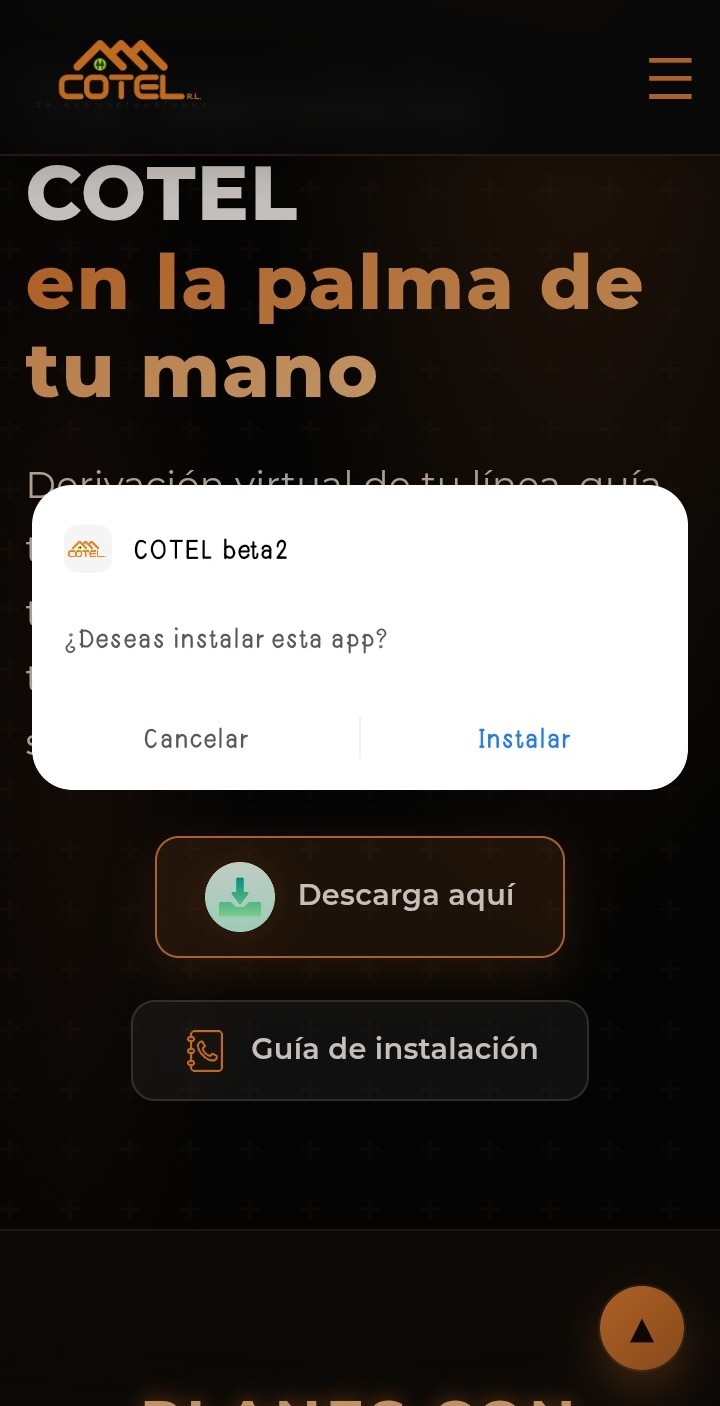
Presionar "Instalar"
Se desplegará el cuadro de confirmación con el nombre *Cotel*.
- ✓ Presiona el botón "Instalar" en la parte inferior derecha.
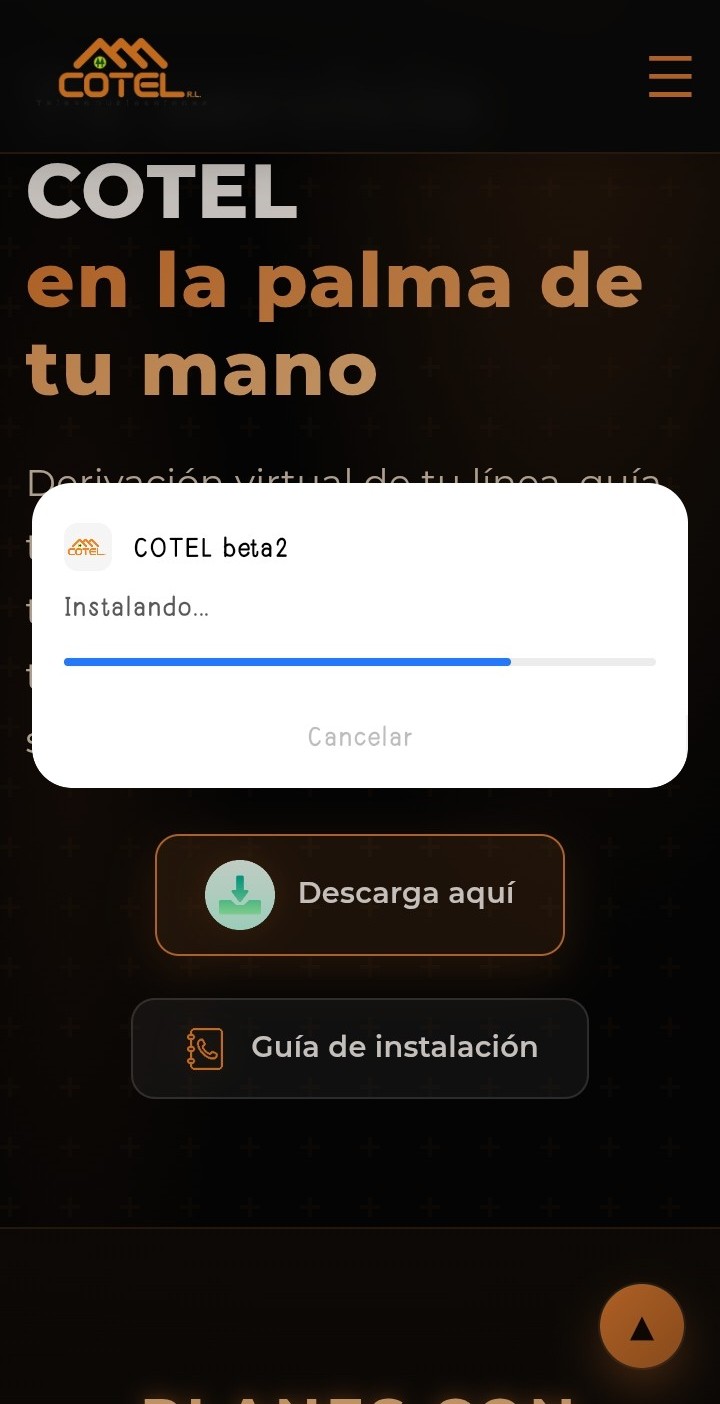
Instalando la App COTEL
La aplicación se está instalando, espera unos segundos.
- ✓ Aguarda unos segundos hasta que la instalacion finalice.
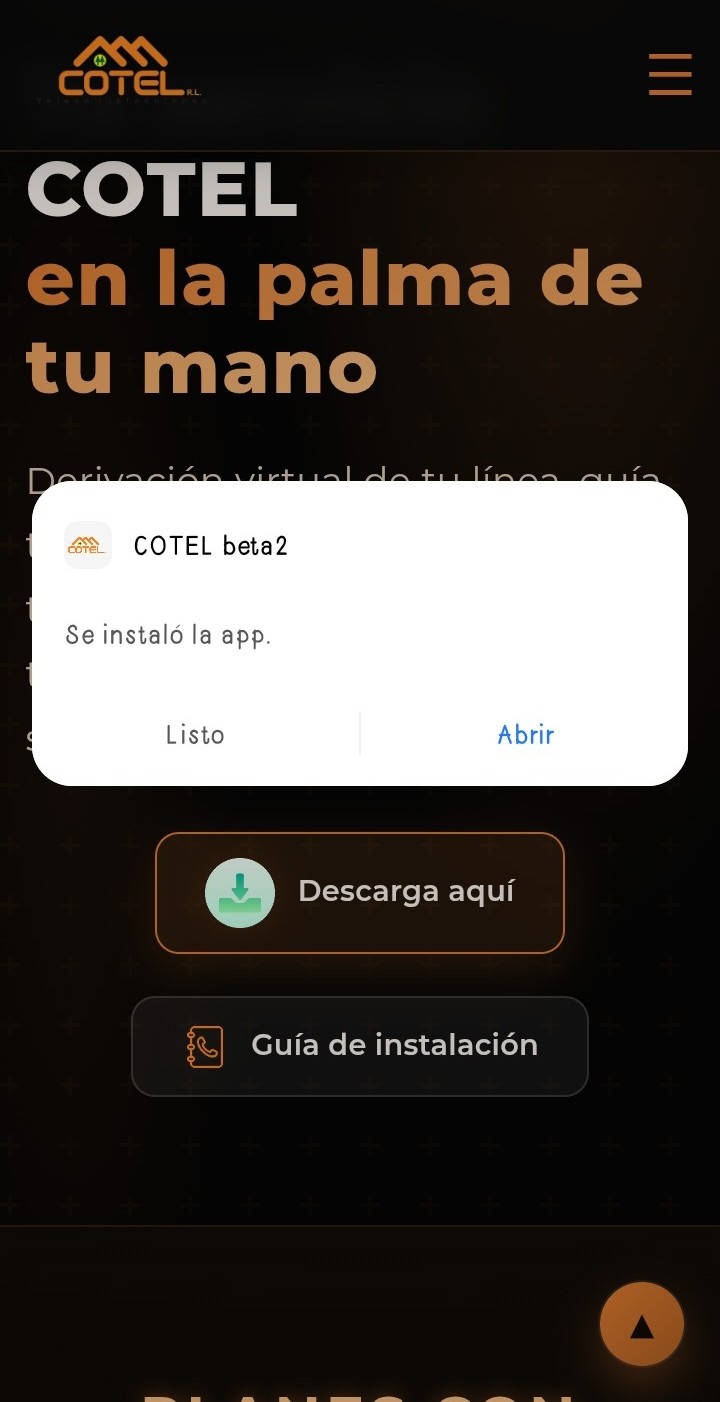
Abrir la aplicación instalada
¡Instalación completada exitosamente!
- ✓ Presiona en "Abrir" para iniciar la App COTEL.
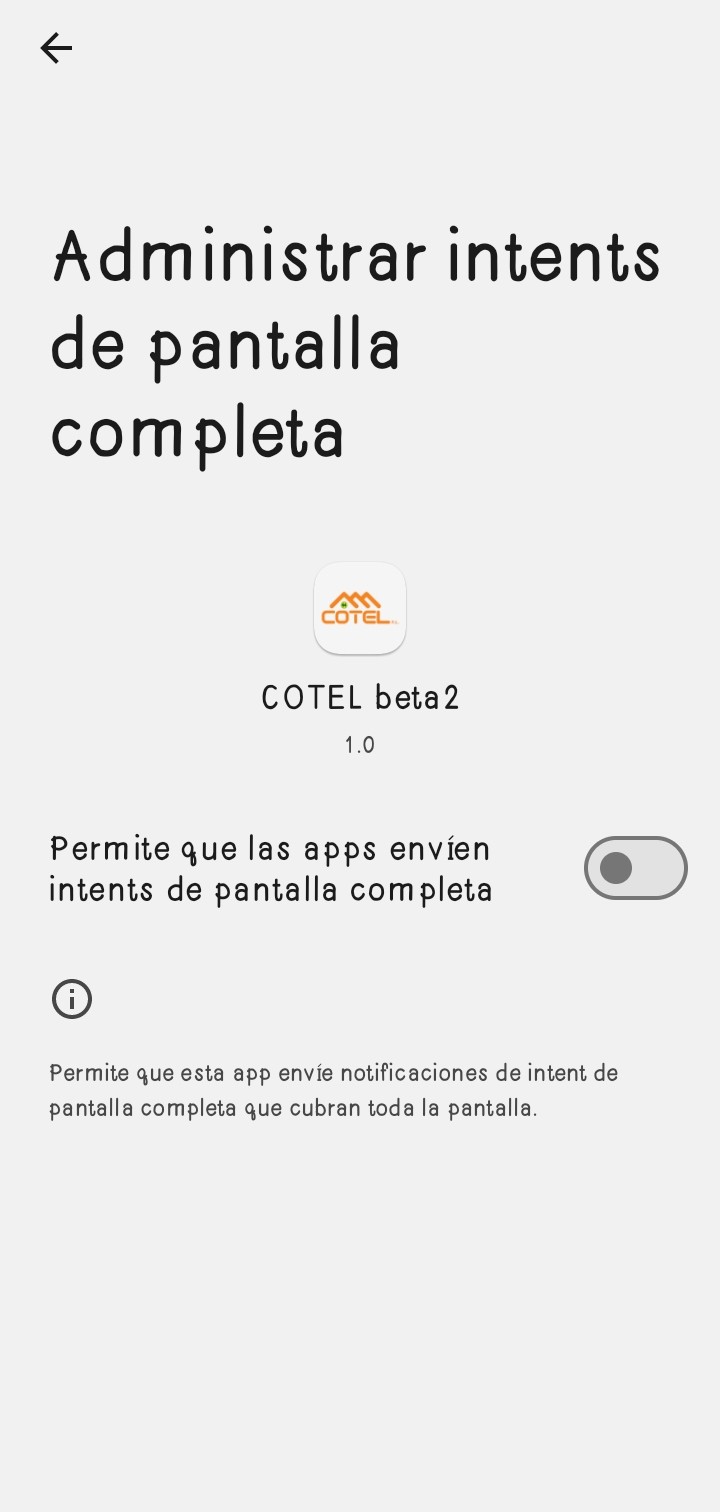
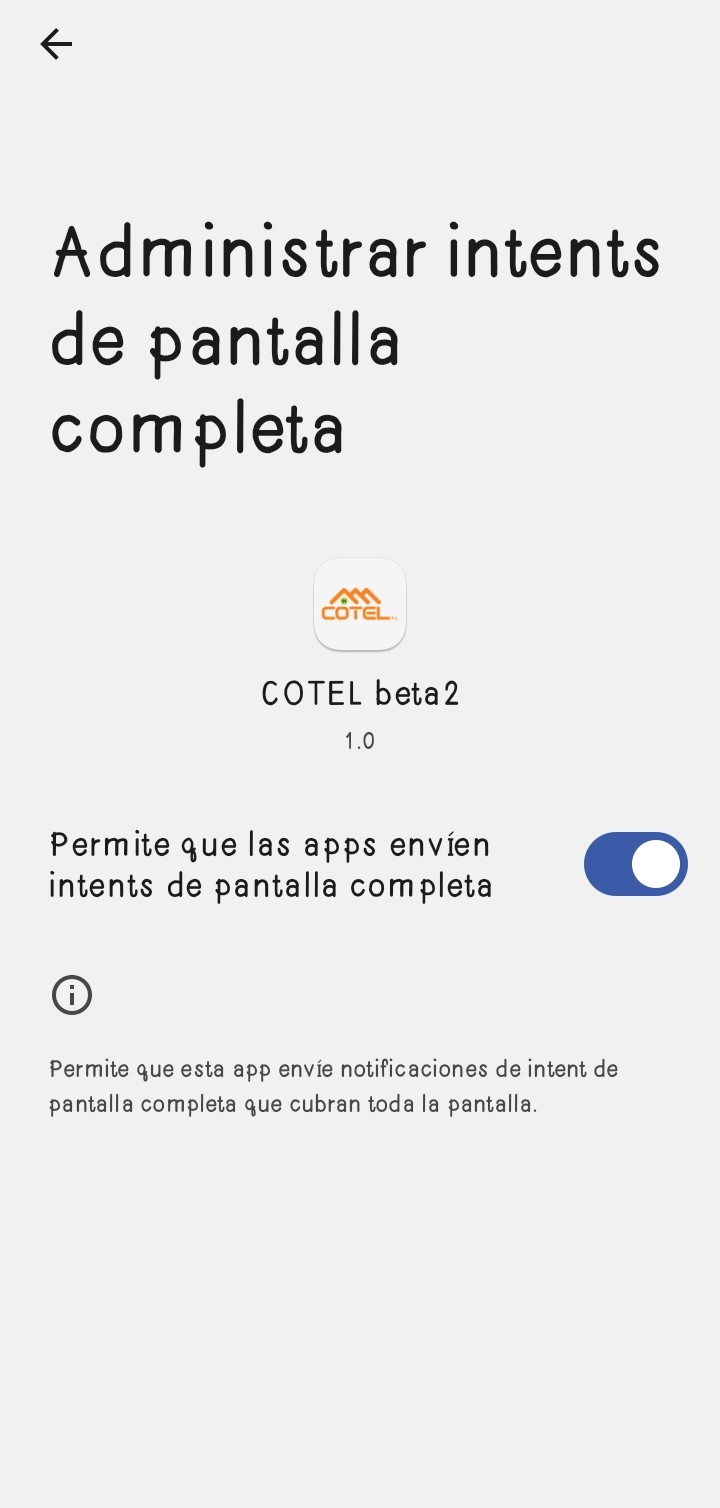
Permitir intents de pantalla completa
Permite que las llamadas entrantes se muestren a pantalla completa incluso con el teléfono bloqueado.
- ✓ Activa el interruptor "Permite que las apps envíen intents de pantalla completa".
Regresar a la configuración de la App
Tras activar el interruptor de intents a color azul, regresa a la app.
- ✓ Toca la flecha de retroceso (←) arriba a la izquierda.
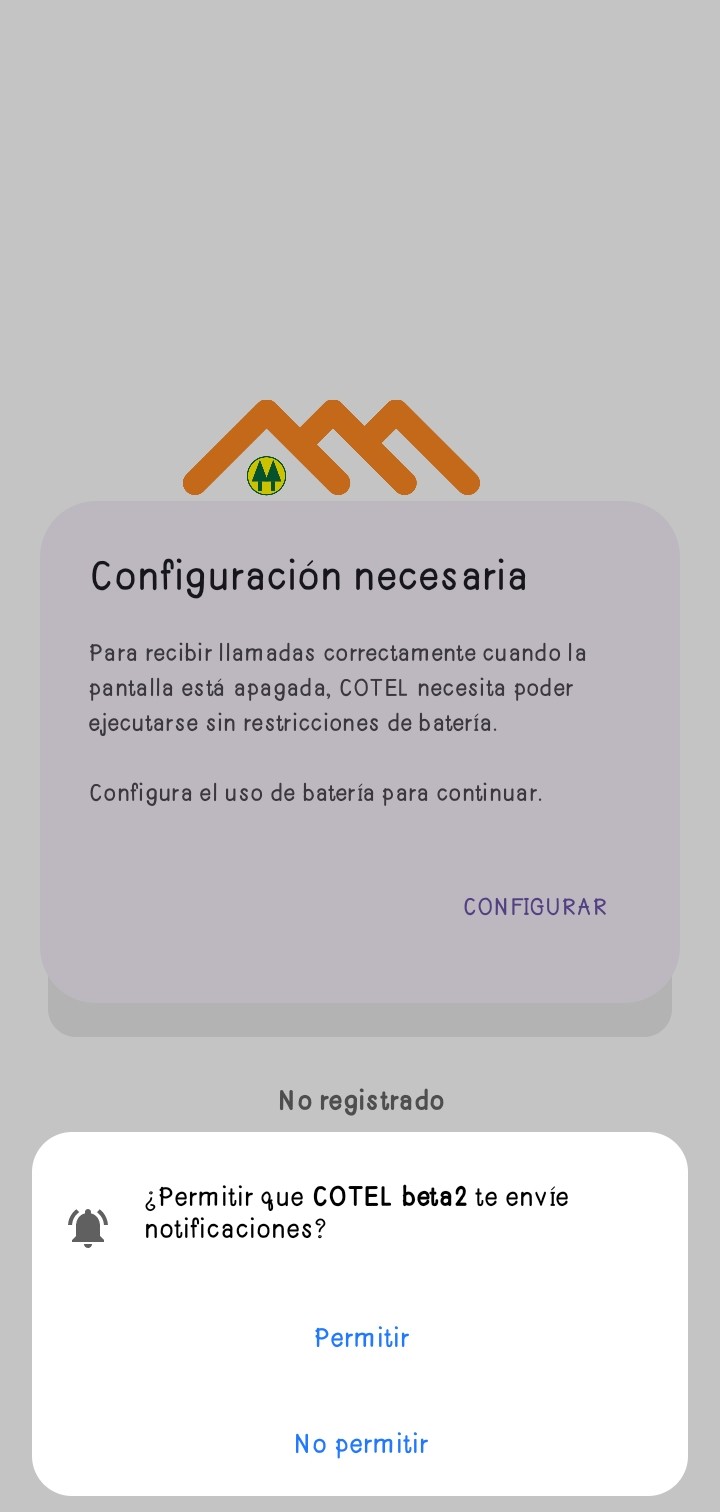
Permitir notificaciones
Autoriza a la app para enviarte alertas de llamadas entrantes y avisos de servicio.
- ✓ Selecciona "Permitir" en el cuadro de diálogo.
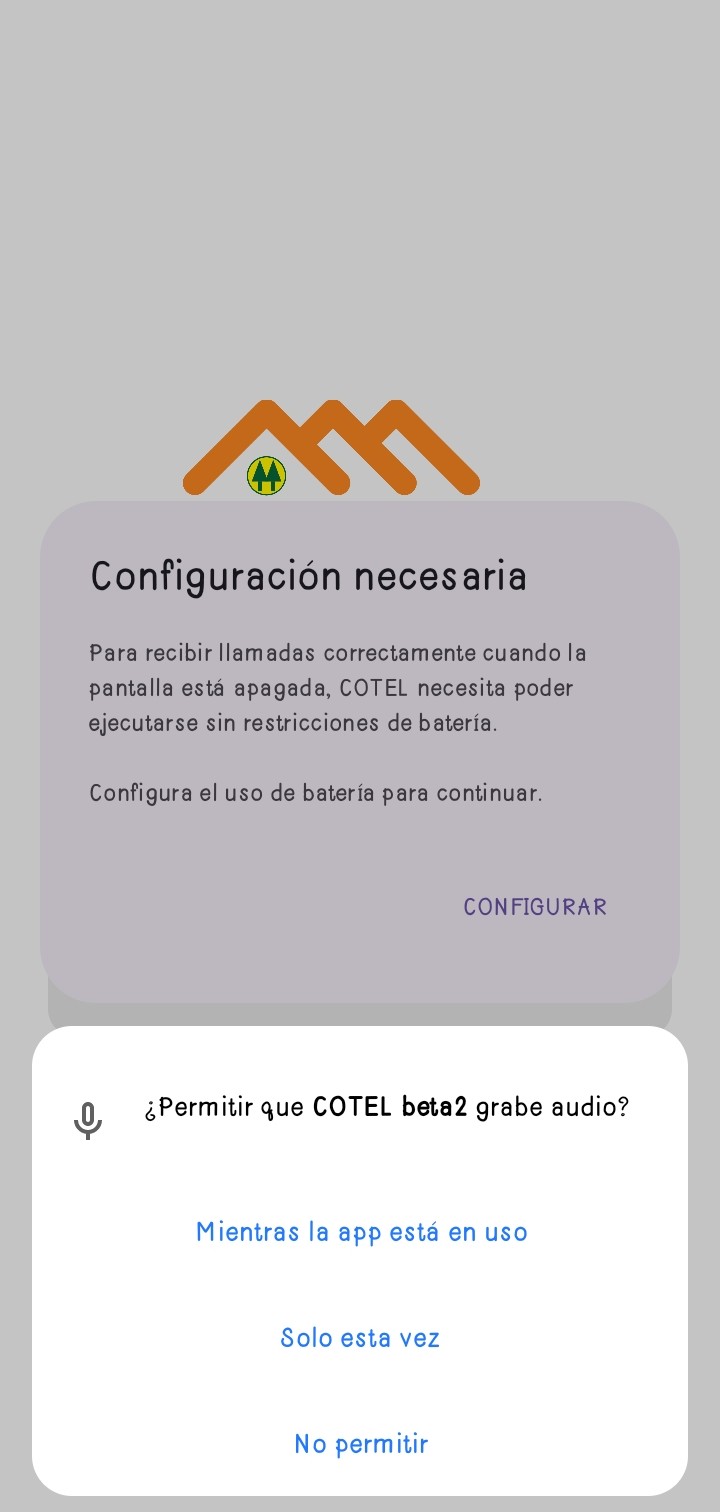
Permitir grabación de audio / micrófono
Necesario para hablar y escuchar durante tus llamadas de derivación virtual.
- ✓ Selecciona "Mientras la app está en uso".
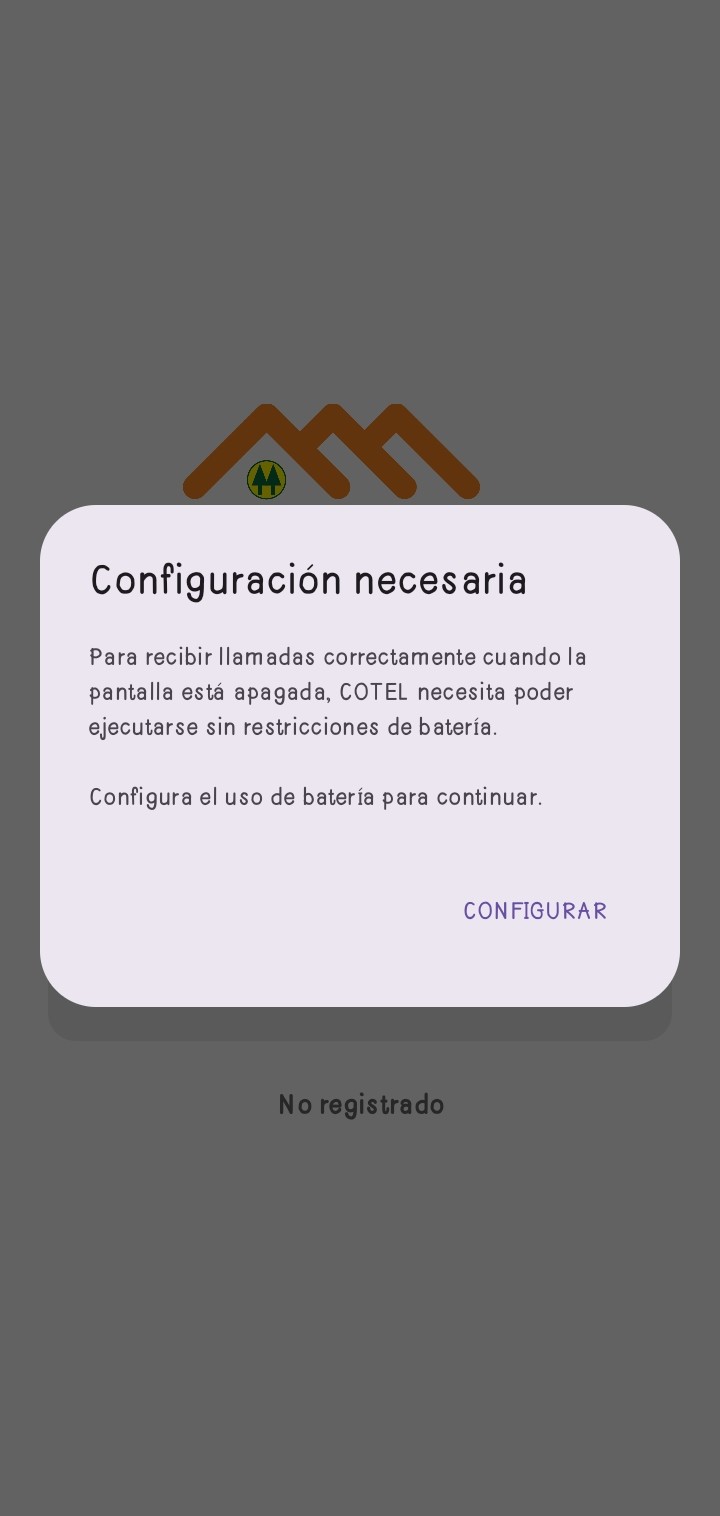
Configuración de batería
Para recibir llamadas cuando la pantalla esté apagada, la app no debe tener restricciones de batería.
- ✓ Presiona en "CONFIGURAR" en la ventana emergente.
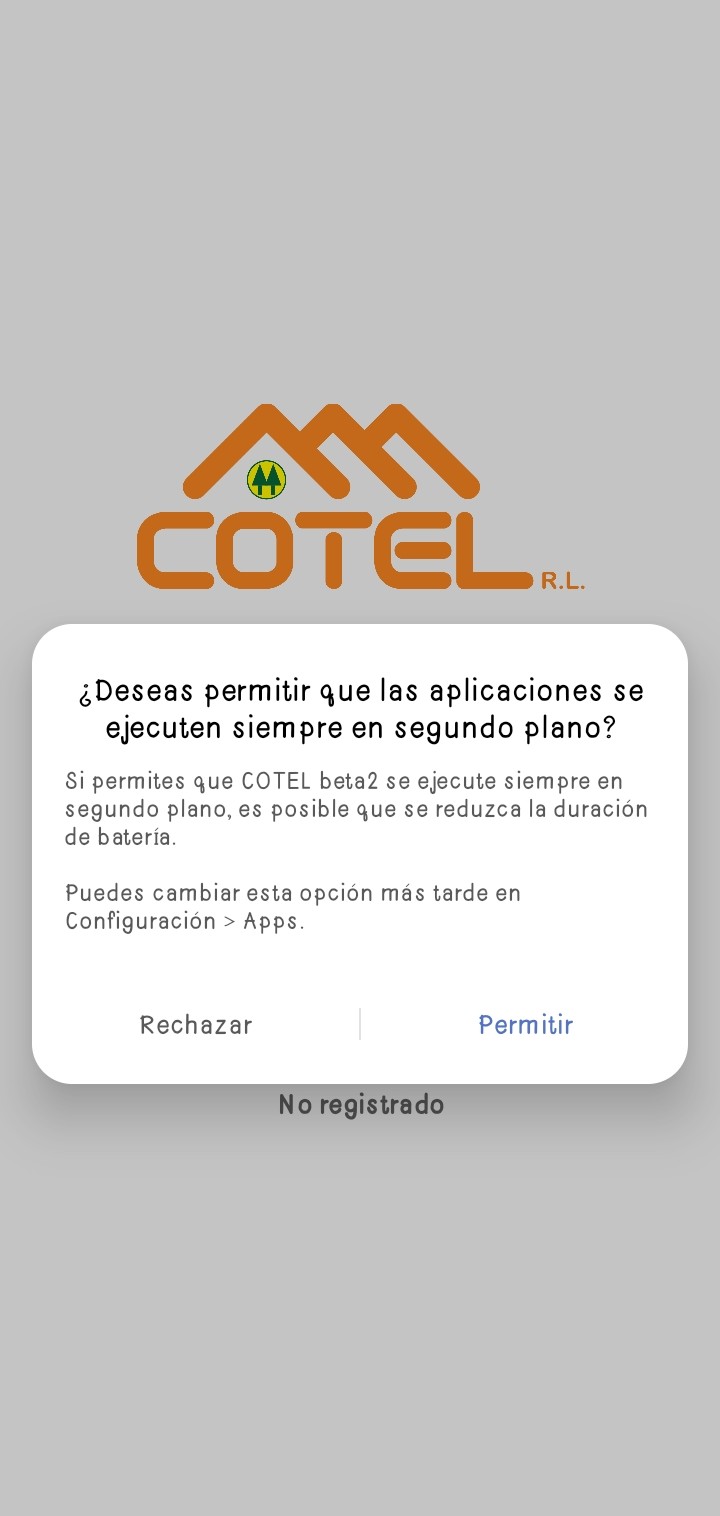
Permitir ejecución en segundo plano
Autoriza la ejecución en segundo plano para que tu línea fija esté disponible siempre.
- ✓ Selecciona "Permitir" en el cuadro del sistema.
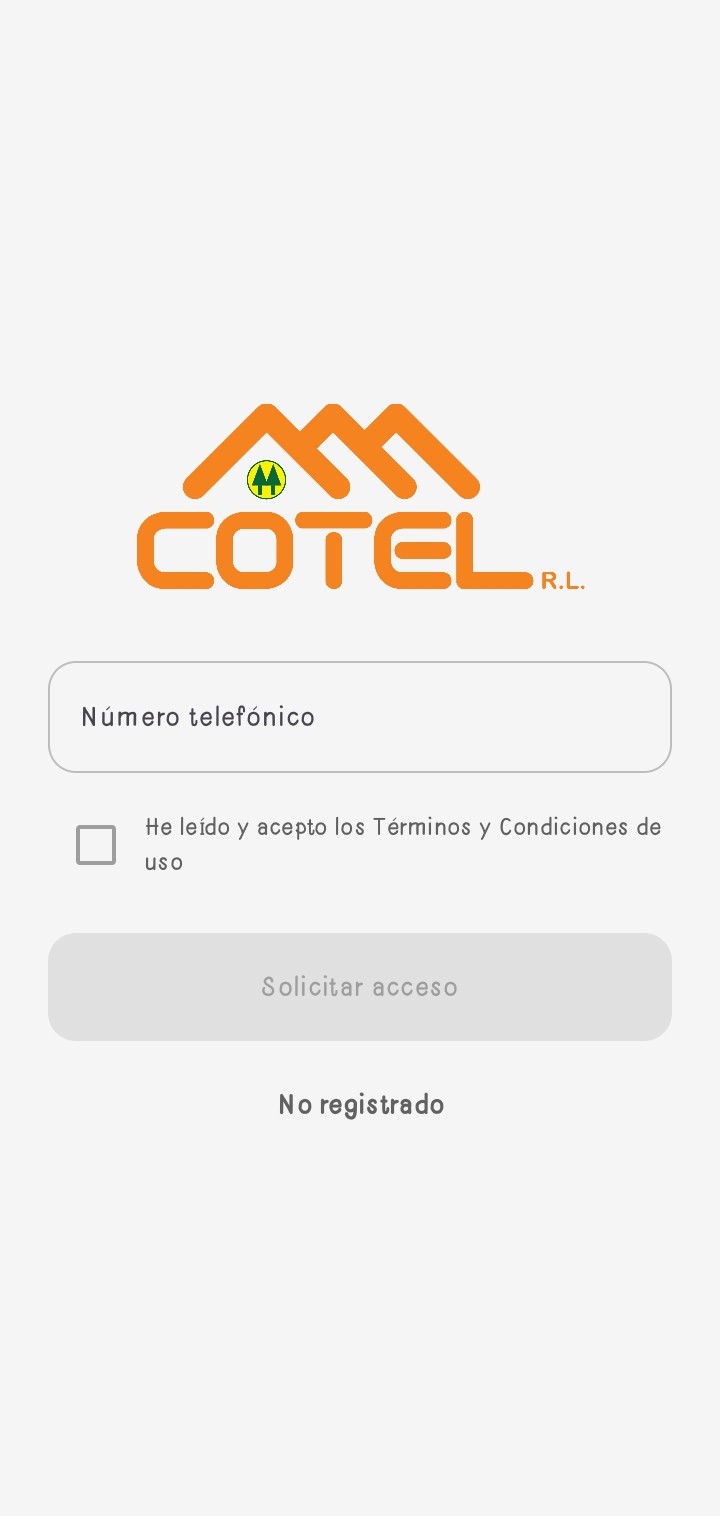
Ingresar tu número y solicitar acceso
¡Todo listo para conectar tu línea!
- ✓ Ingresa tu Número telefónico fijo COTEL.
- ✓ Marca la casilla "He leído y acepto los Términos y Condiciones".
- ✓ Presiona "Solicitar acceso" y un personal te permitirá el acceso y ya podrás ver las funciones que te ofrece COTEL.
Requisitos y Preguntas Frecuentes
Resuelve tus dudas sobre la compatibilidad y configuración de la App COTEL.
Necesitas un dispositivo con sistema operativo Android 7.0 o superior, al menos 300 MB de espacio libre y conexión a internet (Wi-Fi o datos móviles).
Este es un mensaje preventivo estándar de Android que aparece cada vez que descargas un archivo APK fuera de Google Play Store. El APK oficial de COTEL es completamente seguro y verificado.
Los permisos de micrófono y ejecución en segundo plano son indispensables para que la Derivación Virtual funcione y puedas recibir llamadas fijas con la pantalla apagada.
Puedes comunicarte con nuestra central de atención al cliente al 2-2123456 o visitar cualquier punto de atención COTEL para verificar el estado de tu línea.
¿Listo para comenzar?
Descarga la aplicación en tu celular y ten el control de tu servicio en todo momento.
¿Necesitas soporte técnico personalizado? Contáctanos aquí →